
تحميل برنامج تسجيل شاشة الألعاب Action للكمبيوتر
- May 18, 2018
- اقوى برنامج تصوير Action،تحميل برامج الصور والفوتوشوب،تحميل برنامج تصوير سطح المكتب والالعاب بجودة عالية
- ABODz
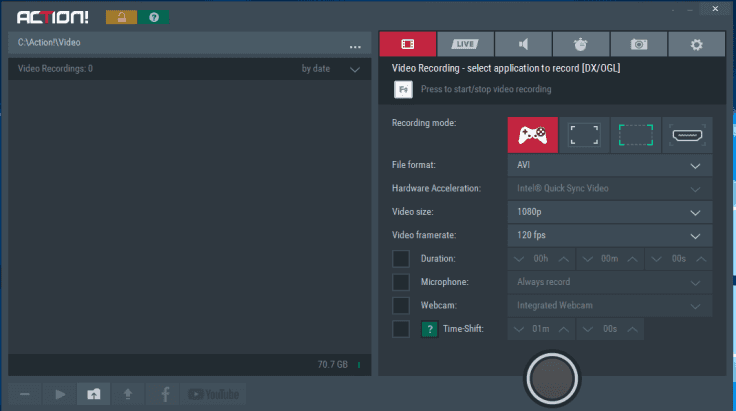
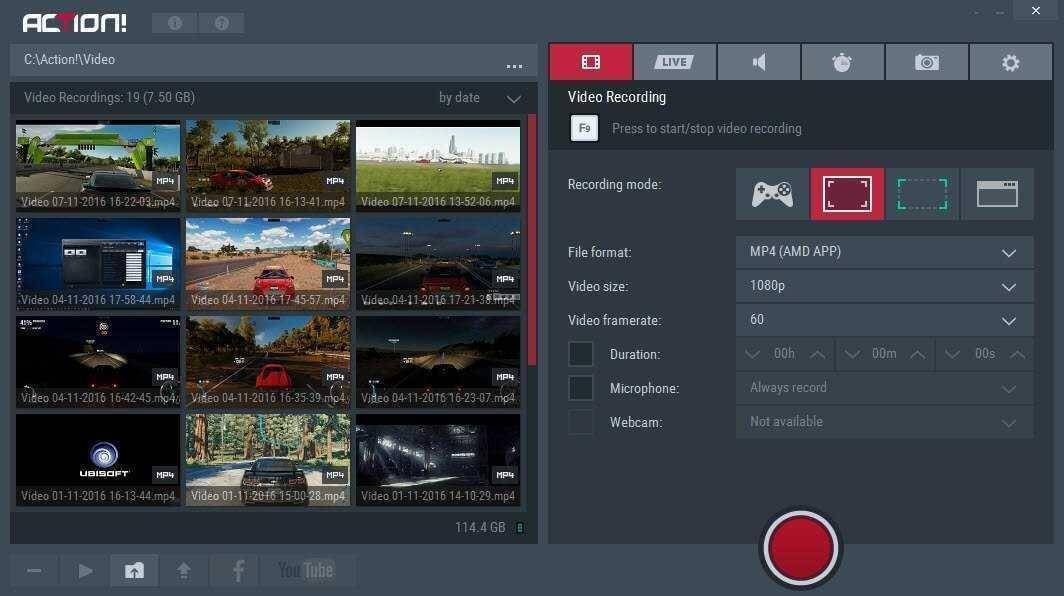
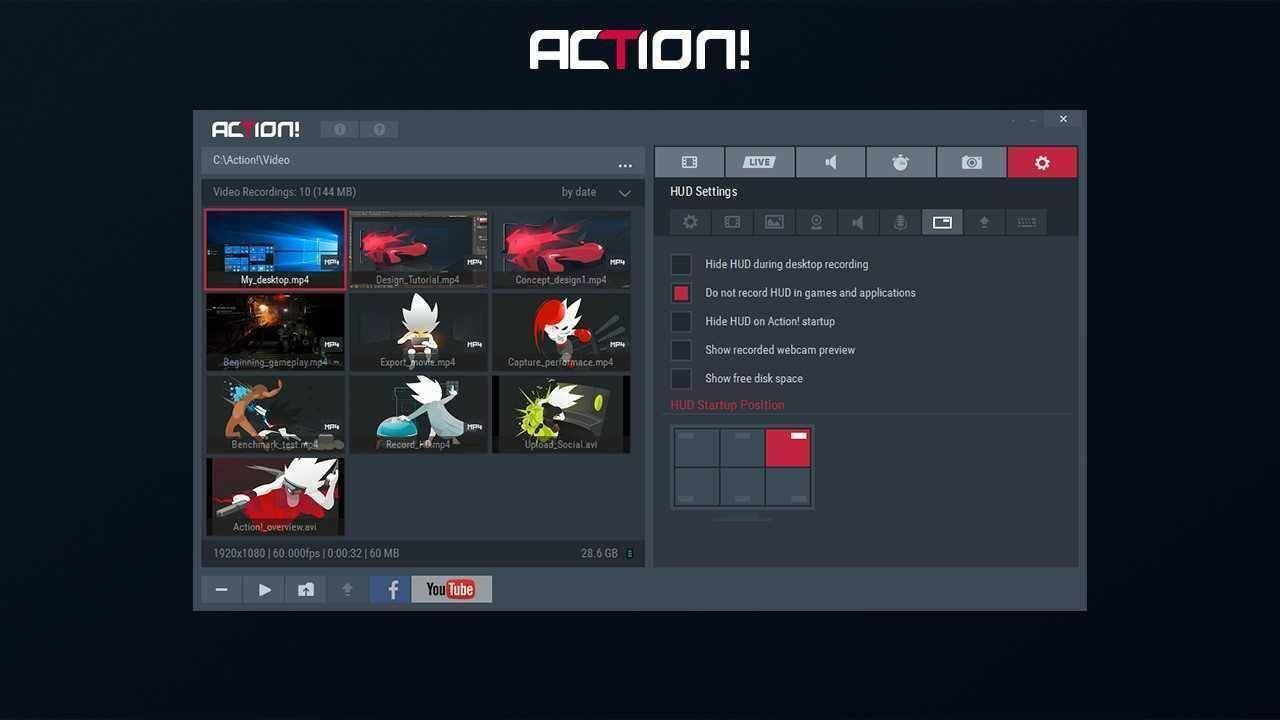
السلام عليكم ورحمة الله وبركاته موعدنا اليوم مع برنامج من قسم تحميل برامج كمبيوتر وهو برنامج Action الرائد في مجال تسجيل الشاشة وهو برنامج رائع يساعدك بشكل مرن في تسجيل شاشة حاسوبك مثل الألعاب والفيديوهات والملفات الصوتية والمستندات وغير ذلك الكثير، بالإضافة إلى قدرتك على إضفاء تعليق صوتي أثناء تسجيل الفيديو ؛ وذلك يحدث في الغالب إذا أردت تقديم دروس لجماهيرك وتلامذتك.
مع برنامج !Action ستقدر على صناعة مقاطع الفيديو التعليمية عن طريق استخدام الميكروفون في عملية التسجيل، فضلا عن نقاء الصوت الذي يبدو أثناء التسجيل فهو في قمة جودته كحال صورة الفيديو التي في قمة جودتها أيضا.
يُمكنك أيضا باستخدام برنامج أكشن Action الرائع تسجيل بث المباريات المذاعة على شبكة الإنترنت سواء كرة قدم أو كرة طائرة أو سلة أو غيرهم، حتى تستمع بها في وقت لاحق.
يُمكنك Action من مشاركة الفيديو لعرضه على أصدقائك على مواقع التواصل الإجتماعي مثل: فيسبوك ، تويتر ، واتساب ، وغيرهما.
إن من أبرز مزايا برنامج Action أنه يُقدم لمستخدميه عدة خيارات تتم بها عملية التسجيل ومنها: تسجيل فيديو للشاشة لكامل محيطها، تسجيل الفيديو بعد تحديد إطار معين في الشاشة تتم فيه عملية التسجيل وغيرهما.
برنامج !Action يتيح لك استخراج الفيديو بأيّ تنسيق تريده وبأيّ جودة تختارها؛ فمثلا هناك MP4 ودقة 480 بيكسل و720 بيكسل و 1080 بكسل، وبالتالي تختلف مدة حفظ الفيديو تبعا للجودة التي اخترتها.
يُمكنك مع برنامج !Action استخدام كاميرا ويب لإنشاء بث مباشر على يوتيوب أو فيسبوك أو غيرهما وأخذ اللقطات العديدة التي تناسبك، وأيضا بفضل تحميل برنامج أكشن سوف تستطيع تسجيل الشاشة من كمبيوتر آخر أو هاتف أندرويد.
واجهة برنامج Action سهلة جدا لأي مستخدم ومتاحة بعديد من اللغات مثل الإنجليزية والألمانية والفرنسية والإسبانية والإيطالية.. إلخ، وذلك كله لاستخراج ملف عالي الجودة في الصوت والصورة.
مميزات برنامج !Action :
البرنامج منخفض جدا في حجمه، تثبيت برنامج !Action سيتم بسهولة مطلقة لا تعاني منها بعض الشئ، البرنامج لا يُقدم أي مانع لتغيير صيغة الملف إلى أحد التنسيقات الشائعة.. الخ.
هناك العديد من الخيارات التي تتوفر ما بين نوافذ البرنامج مثل:
الضغط على الزر الأحمر فقط لبدء التسجيل أو الضغط على زر F9 في لوحة المفاتيح وبنفس الزر يمكنك إنهاء التسجيل، أما زر F10 يُستخدم لتسجيل الصوت فقط، تدوير الشاشة بزاوية معينة، الربط مع Google Drive ، نافذة Browse for folder التي سيتم فيها حفظ الملف تنقسم إلى أربع مجلدات وهي Audio و Benchmarks و Screenshot و Video ، في النافذة المخصصة للفيديوهات المُسجلة يتم عرض المساحة الحرة المتبقية لتسجيلات الفيديو الآتية، يُمكنك تحديد مدة التسجيل سواء بالدقائق أو الساعات أو الثواني، يمكنك تحديد أو إلغاء تسجيل أصوات الويندوز مثل التنبيهات وغيرها، حفظ الملف بعد انقطاع الاتصال واختيار الجودة المناسبة .. والكثير من الخيارات الممتازة الأخرى.


Comments : 0